PR:この記事にはアフィリエイト広告を含みます。
マネーフォワード クラウド会計は、契約する前に決めることが3つあります。だれに、どこまで見せるか。銀行口座とカードのどれをつなぐか。領収書と請求書を、だれが、いつ、どこに入れるか。この3つが決まっていれば、初期設定は画面の順番どおりに進み、初月の記帳は途中で止まりません。決めないまま始めると、画面だけが新しくなって、月末はまた同じ人のところで詰まります。
結論を先にまとめます。
- 権限は人ごとに選ぶ。オーナー1人のままにしない
- 口座とカードは、見せてよい範囲を決めてからつなぐ
- 領収書と請求書は、入口をひとつにして担当と期限を決める
本文では、この順番にする理由と、画面のどこで決まるのかを説明します。
会計ソフトの導入は、操作を覚える前の段階で止まる
クラウド会計に移すとき、最初に時間を取られるのは、だれがどこまで触るのかを決める段階です。ここが決まっていない状態で設定画面を開くと、選択肢の前で手が止まります。マネーフォワード クラウド会計の申し込みでも、料金プランが利用者の人数で分かれていて、何人で使うかを先に聞かれます。
矢代隆嗣『DXの成功は「業務改善」から始まる』は、この止まり方を「手段ありきのDX」と呼んでいます。道具を揃えることと、業務が変わることは別だという指摘です。同書はDXを成功させる要因を5つ挙げていて、その2番目が業務の標準化です。自動化はその後に置かれます。改善の打ち手を考える順番も、廃止、削減、標準化、容易化、自動化の順で並びます。
会計ソフトは、この並びでいえば最後の自動化にあたる道具です。手前の3つが決まっていないまま入れても、ソフトが代わりに決めてくれることはありません。だから契約の前に、次の3つを決めます。
1. だれに、どこまで見せるか
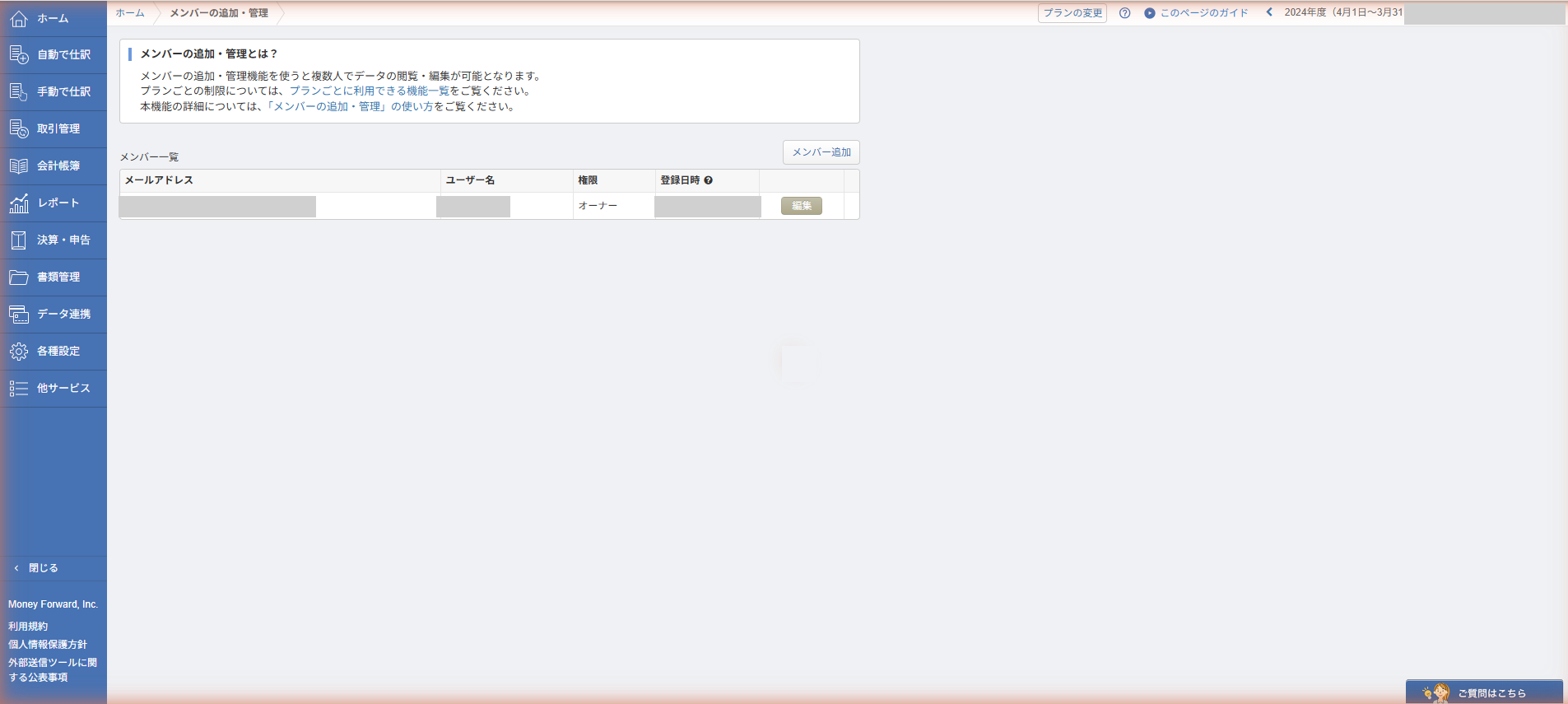
マネーフォワード クラウド会計は、メンバーを1人ずつ追加して、その人に与える権限を選ぶ形になっています。管理画面の「メンバーの追加・管理」を開くと、いま誰がどの権限で入っているかが一覧で並びます。
追加のときに選ぶのは、メールアドレスとユーザー名と権限の3つだけです。手続きとしては1分で終わります。決めるのに時間がかかるのは、権限のほうです。
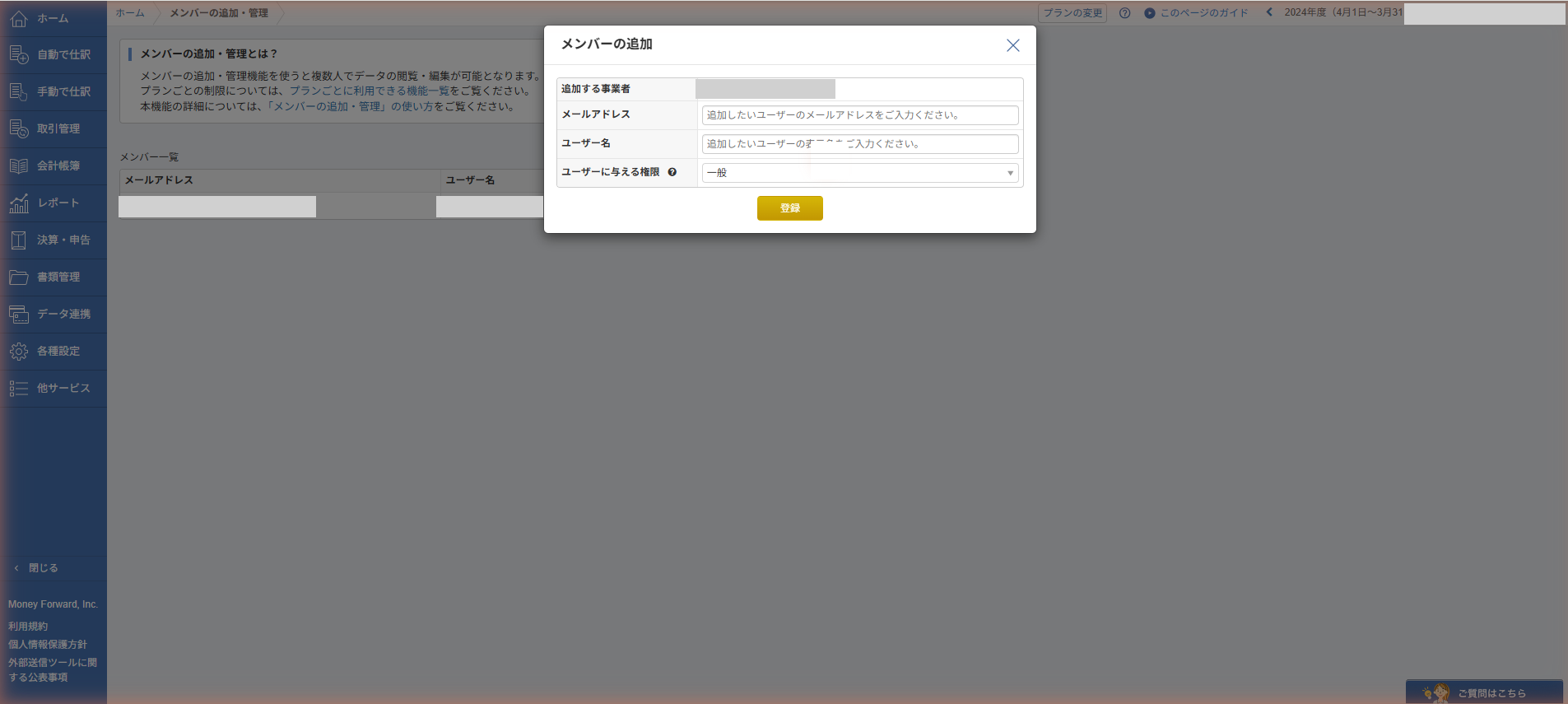
選べる権限は7つあります。オーナー、管理者、一般、取引登録のみ、監査、閲覧のみ、カスタムです。オーナーは1つの事業者に1アカウントだけ割り当てられます。仕訳を入力する担当には「一般」か「取引登録のみ」、帳簿を確認する税理士には「監査」を割り当てる形になります。
岩田圭弘『仕組み化がすべて』は、権限の渡し方を3つの手順にまとめています。責任を明確にする、文書に残す、権限を委譲する、の順です。同書が挙げる例が分かりやすくて、申請は課長、承認は部長というように、役割に応じて誰がどこまで動けるかを先に決めておきます。責任者がはっきりしないルールは、時間とともに形だけが残ると書かれています。
会計ソフトの権限も同じ構造です。決めるのは設定画面ではなく、担当の線引きです。仕訳を入力する人、内容をチェックする人、月次を締める人を分けておくと、権限の選択はその写しになります。
オーナー1人のまま運用を続けると、会社のお金の記録に触れられる人が1人になります。その人が辞めた月に、会社は自社の帳簿を自分で開けません。引き継ぎの手間が増えるという話ではなく、会社が自社のデータを手元に持てているかという話です。
支援に入った会社では、割り当ては2つの型に分かれました。社長が会計の入力に関わらず、経理担当者が主に対応している会社では、経理の責任者にオーナーを渡し、ほかの担当者には入力と確認ができる権限を割り当てます。社長が経理を兼務している会社では、社長がオーナーを持ち、入力を担当する人に「一般」を割り当てます。
この線引きを外すと止まります。経理担当者しか使っていないのに、社長がオーナーを持っていた会社がありました。ネットバンキングやクレジットカードの連携が切れたとき、復旧の操作ができるのは社長だけで、その間は入力が止まりました。社長から経理担当者へオーナーを移譲して、担当と権限をそろえています。
これは運用の好みではなく、仕様に沿った話です。連携サービスはオーナーのアカウントに紐づきます。公式の案内では、オーナーを移譲すると移譲前の連携サービスの情報は表示されなくなり、登録済みの自動仕訳ルールの扱いも変わると説明されています。あとから直すには、ルールを書き出して入れ直し、連携を登録し直すことになります。だから、契約の前に決めます。
2. どの口座とカードをつなぐか
データ連携の画面には、つないだ銀行口座、カード、請求書サービスが一覧で並びます。連携すると、その明細は権限を持つ人に見える場所へ入ります。だから、つなぐ範囲は先ほどの線引きから逆算します。
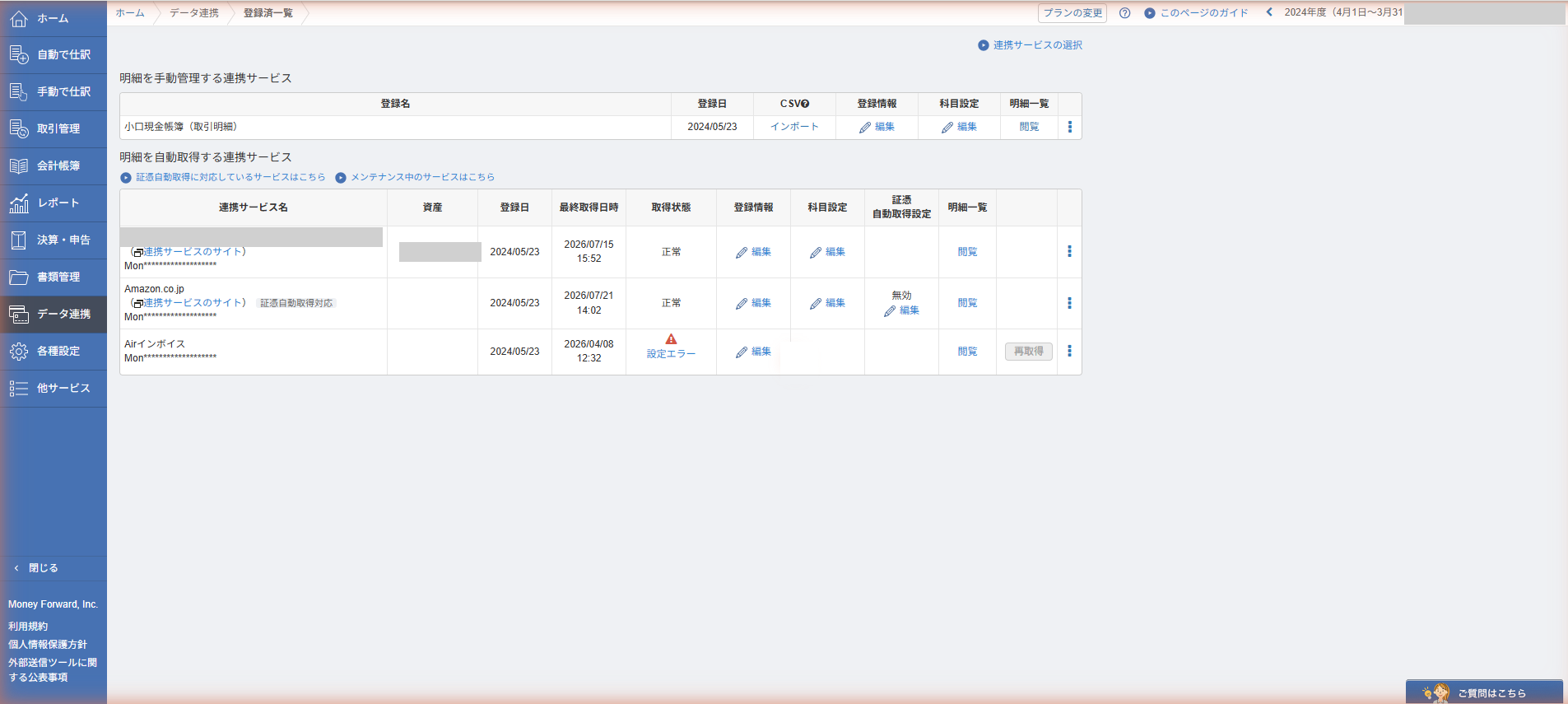
つなぐ前にやることがひとつあります。使っていない口座とカードを閉じることです。前に挙げた改善の順番でいえば、廃止と削減が自動化より前に来ます。使っていない口座を残したままつなぐと、動いていない明細を毎月見にいく業務が増えます。
連携の判断で迷ったときは、その口座の明細を見てよい人が社内に何人いるかで決められます。役員報酬の振込がある口座と、備品の支払いに使うカードでは、見せてよい範囲が変わります。
つなぐ順番は、定期的な振込や支払いがある口座からです。毎月同じ取引先に同じ内容で払っている口座ほど、次の節の自動仕訳ルールが効きます。
3. 領収書と請求書を、だれが、いつ入れるか
マネーフォワード クラウド会計には、証憑を集める場所としてクラウドBoxが用意されています。ここに入れたものが、あとで仕訳と紐づきます。
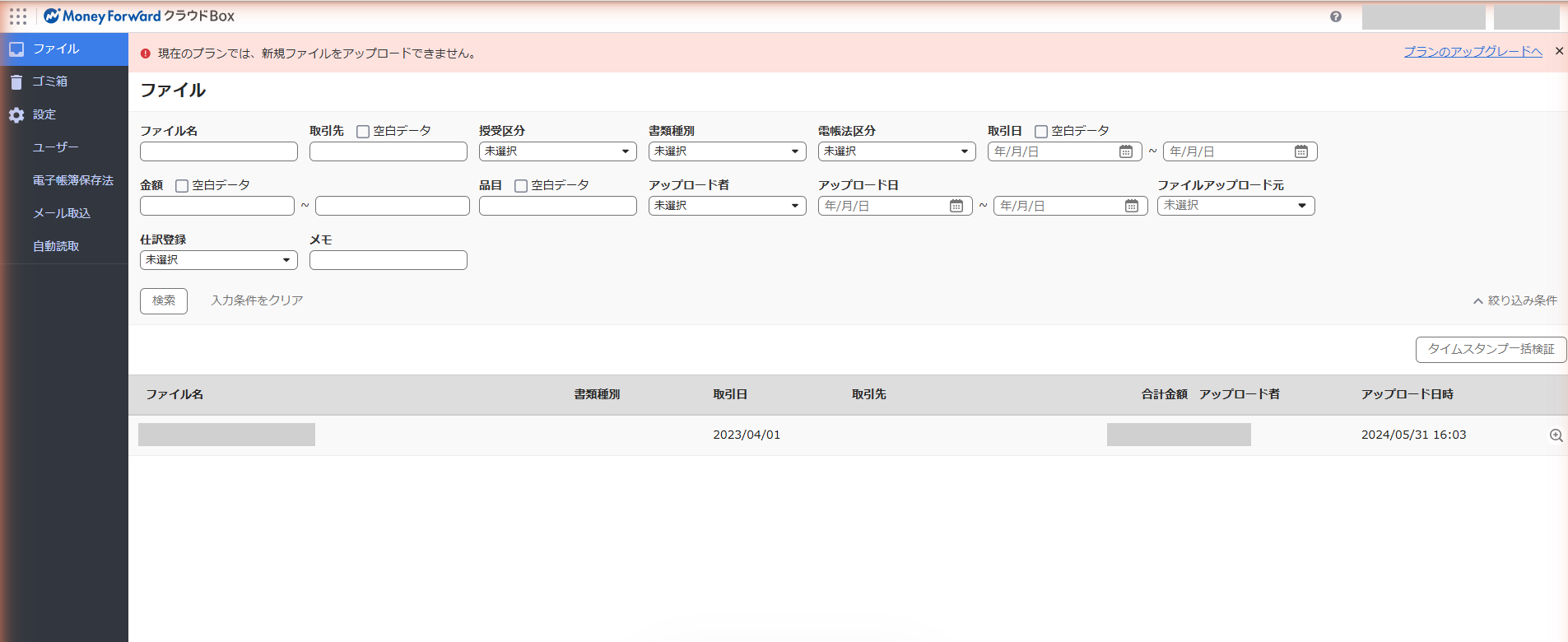
入口をひとつに決めておくと、月次を締めるときに探す場所がひとつで済みます。紙のまま机の上に積むやり方は勧めません。撮って入れる、その場で入口へ送る、という運用のほうが、あとから見つかります。
明細が取り込まれると、仕訳の候補が並びます。ここが会計ソフトの中心です。
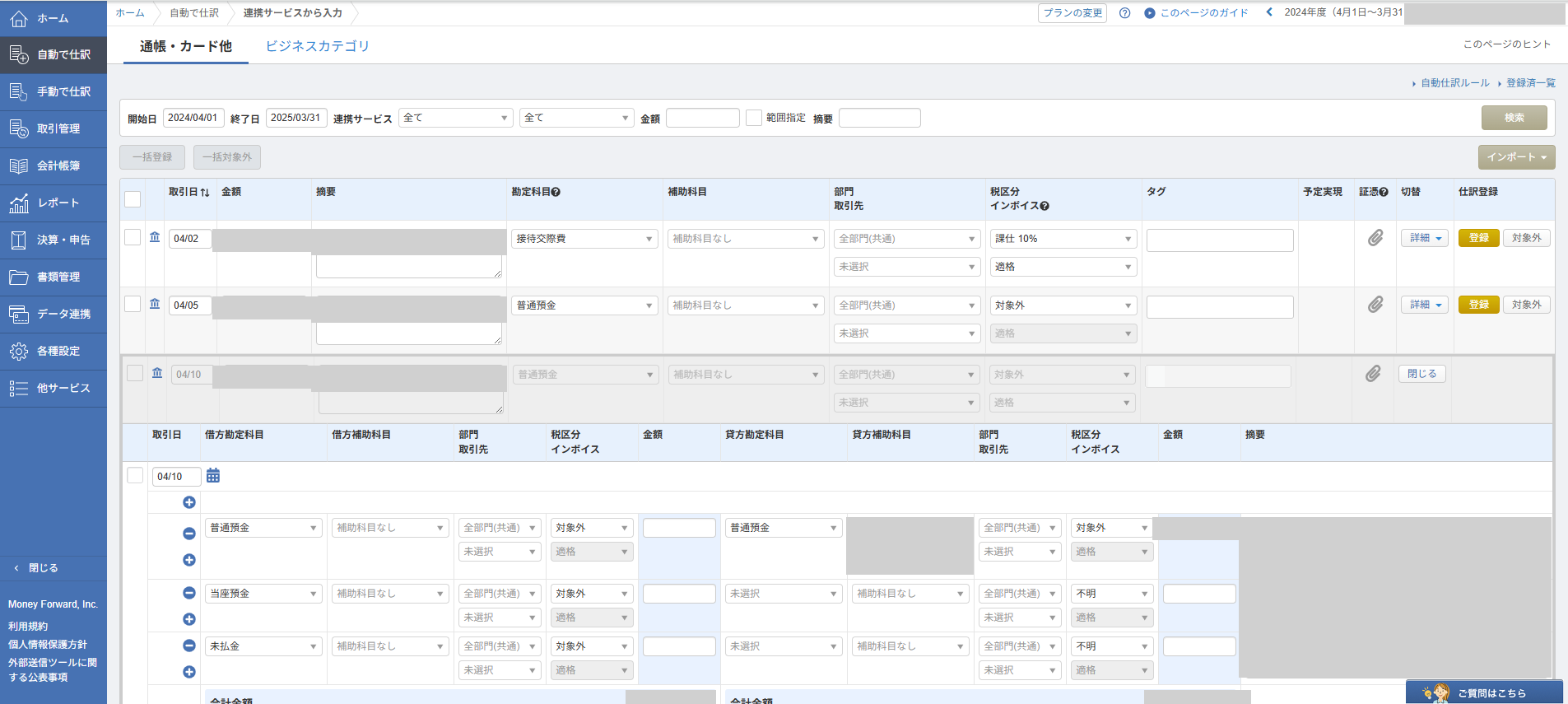
この候補は、自動仕訳ルールという画面で作られます。明細の一致条件と、そこから作られる仕訳を人が組にして登録する仕組みです。
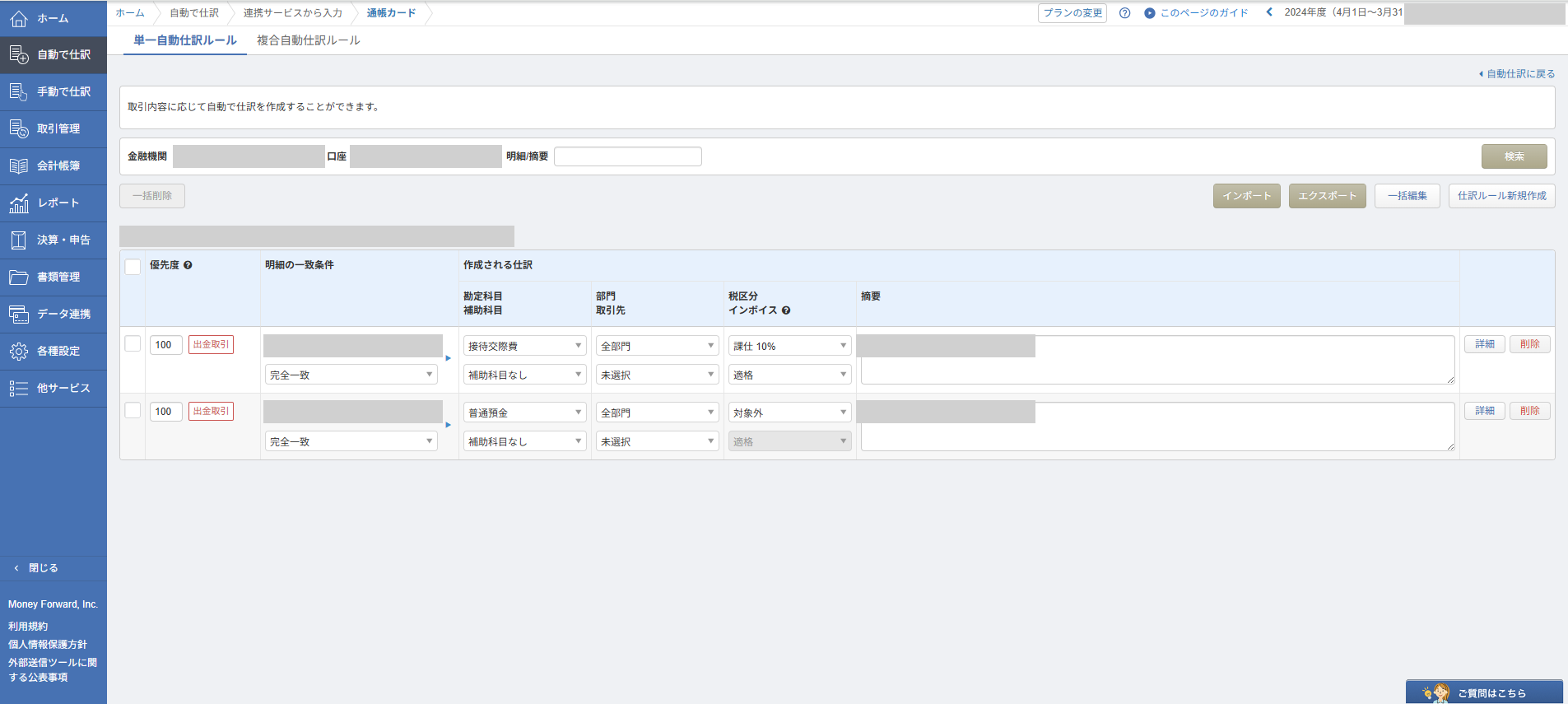
この画面を見ると、自動で仕訳が入る状態の実体が分かります。人が決めた条件を、ソフトが毎回そのとおりに適用しているだけです。条件を決める人がいなければルールは増えません。標準化が先にあって、その結果として自動化が働きます。
効き目が大きいのは、毎月くり返す支払いです。同じ取引先への振込や、毎月のサービス利用料の引き落としは、ここでルールを1本作れば、翌月からは確認するだけで済みます。まず数本だけ作って、翌月の未仕訳の件数がどれだけ減るかを見てから増やす順番でも間に合います。月次を締めるまでに残る手作業が、そのぶん前倒しで片づきます。
だから決めるのは、領収書と請求書を入れる担当と、その期限です。週に1回なのか、受け取ったその日なのか。ここを決めずにソフトだけ入れると、締めの直前にまとめて仕訳を入力する業務が残ります。立替の精算まで含めた進め方は、立替経費の精算ルールのほうに書きました。
料金プランは、使う人数と機能で決まる
ここまでの3つが決まると、プランを選ぶ材料がそろいます。マネーフォワード クラウド会計の法人向けプランは、利用者の人数を目安に分かれています。
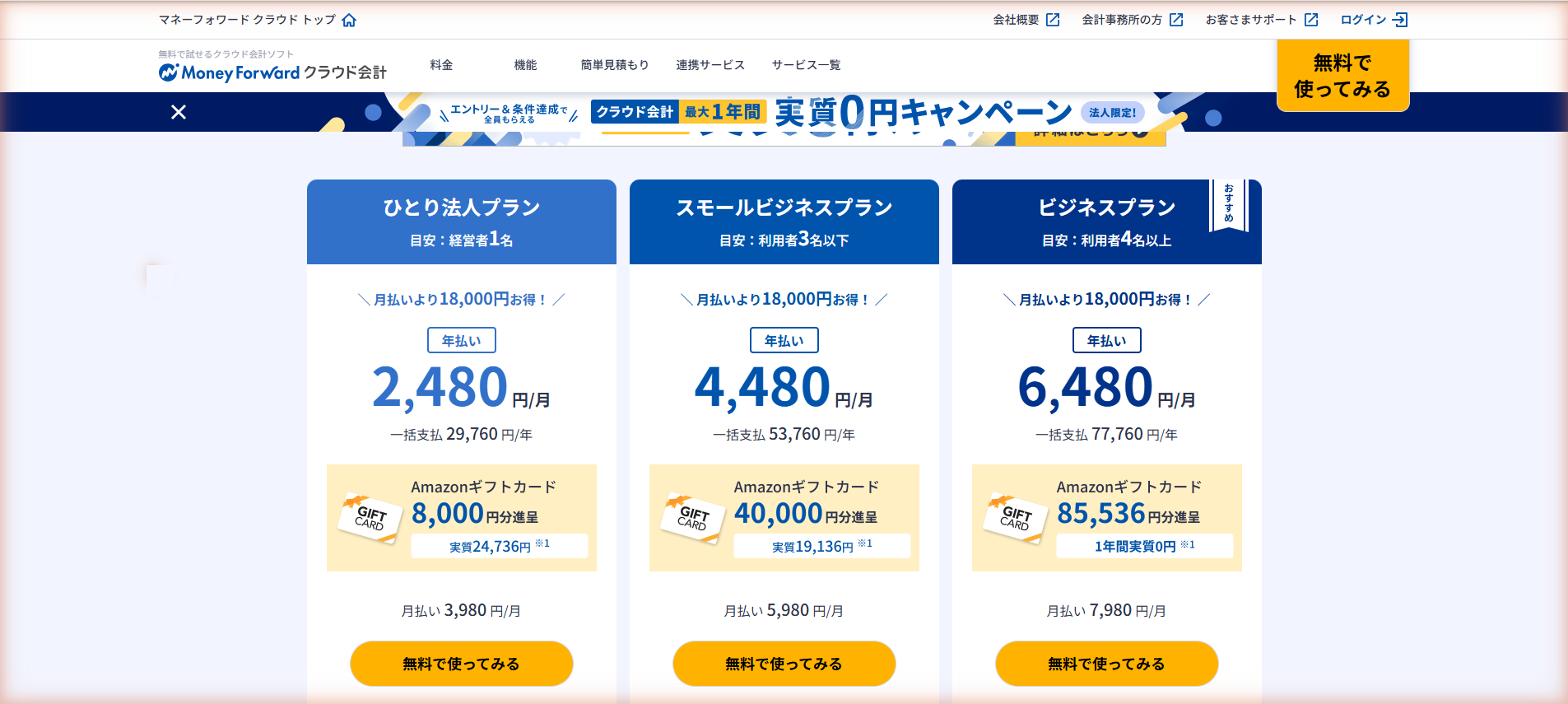
| プラン | 目安 | 年払い | 月払い |
|---|---|---|---|
| ひとり法人プラン | 経営者1名 | 2,480円/月(29,760円/年) | 3,980円/月 |
| スモールビジネスプラン | 利用者3名以下 | 4,480円/月(53,760円/年) | 5,980円/月 |
| ビジネスプラン | 利用者4名以上 | 6,480円/月(77,760円/年) | 7,980円/月 |
金額は2026年7月29日に公式ページで確認したものです。料金と特典は改定されるので、申し込みの前に公式ページで見てください。
人数で分かれるということは、最初に決めた「だれに、どこまで見せるか」が、そのまま毎月の金額になります。プランを先に選ぼうとして決まらない場合、足りないのは料金の情報ではなく担当の線引きです。
向いている会社と、いま急がなくていい会社
| 向いている | いま急がなくていい |
|---|---|
| 仕訳を入力する人とチェックする人が別にいる | 経営者1人で完結していて、取引が月に数十件 |
| 口座とカードが複数あり、明細と帳簿の照合に時間がかかっている | 口座が1つで、通帳の記帳だけで足りている |
| 証憑が複数の場所に散っていて、月次を締めるたびに探している | 3つの決めごとがまだ決まっていない |
右側に当てはまる場合、先にやるのは3つを決めるところまでです。ここまでは費用がかからないので、決めてから料金表に戻ると判断が早くなります。無料で試せる範囲もあるので、画面を見てから決める順番でも間に合います。
ここから先は広告です。このリンクから無料登録があった場合、当サイトに紹介料が入ります。紹介料の有無にかかわらず、判断の材料はここまでに書いた3点(権限・連携範囲・証憑の担当)です。

登録は無料で、法人が対象です。3つを決めてから登録すると、初期設定の画面で迷いません。
今月のチェックリスト
- ☐ 仕訳を入力する人、内容をチェックする人、月次を締める人を書き出した
- ☐ それぞれに渡す権限を、画面の選択肢と突き合わせた
- ☐ 使っていない口座とカードを一覧にして、閉じるものを決めた
- ☐ 連携してよい口座を、見せてよい範囲から選んだ
- ☐ 領収書と請求書の入口をひとつに決めた
- ☐ 入れる担当と期限(受け取った当日か、週に1回か)を決めた
- ☐ 決めた内容を、口頭ではなく共有ドキュメントに書いた
会計ソフトを入れると、月末に見る画面はきれいになります。だれが何を入れて、だれが確認するのかは、画面の外側で決まります。契約の前に3つを決めておくと、初期設定は迷わずに終わり、翌月からは決めたとおりに回ります。
あわせて読みたい
注意点
この記事は、小さな会社で会計ソフトを導入するときの一般的な考え方をまとめたものです。勘定科目の判断や税務の取り扱いは会社ごとに異なるので、具体的な処理は顧問の税理士に確認してください。画面と料金は2026年7月29日時点のもので、画面はデモ用の事業所で撮影しています。料金とプランの区切りは改定されるため、変更を確認したときは本文の該当箇所と最終確認日を更新します。(最終確認日:2026年7月29日)
権限の名称と、オーナー権限を移譲したときの連携サービスの扱いは、マネーフォワード クラウド会計のサポートページ(2026年7月29日確認)に基づきます。参考にした書籍:矢代隆嗣『DXの成功は「業務改善」から始まる』(業務改善とDXの成果要因、改善の打ち手の順番)/岩田圭弘『仕組み化がすべて』(責任と権限の3手順)


コメント