
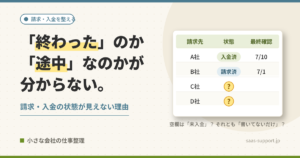
ページ上部のアイキャッチは、別の架空データを使った自主制作の整理見本です。以下では、今回作成した顧客名簿8件のExcel画面を掲載しています。
顧客名簿をまとめたいのに、「株式会社」と「(株)」が混ざっている。同じ会社名が何度も出てくる。でも、そのまま重複を削除すると、別の支店の連絡先まで消してしまいそう。今回は、そんな「顧客名簿の表記をそろえ、同じ顧客・同じ支店の重複候補だけを確認したい」という課題を扱います。
目標は、どの行を確認すればよいか、何を根拠に残すかが分かる状態にすることです。元データを残し、表記の整理と重複の判断を分けて進めます。この記事では、実際に作成したExcelの確認表を画面で紹介し、架空の顧客名簿8件を使って手順を説明します。
この確認表は、行を自動で削除しません。同じ顧客ID・支店IDの組み合わせに印を付け、人が「残す・除外・保留」と理由を記録するためのものです。名称が似ているだけで同じ会社と判断することもありません。

今回の課題:会社名だけで消すと、別支店まで消えそう
たとえば、複数の担当者が更新した顧客名簿をまとめる場面を考えます。下の表は、Excelファイルに入れた架空例の一部です。顧客ID「00001」の本店は2行ありますが、同じ会社の横浜支店も1行あります。
| 顧客ID | 支店ID | 会社名の原文 | 確認すること |
|---|---|---|---|
| 00001 | 01 | 株式会社 青空商事[末尾に空白] | 同じIDの組み合わせが2行 |
| 00001 | 01 | [先頭に空白]株式会社[全角空白]青空商事 | 上の行と見比べる |
| 00001 | 02 | 株式会社 青空商事 | 横浜支店。別支店として残す |
会社名だけを基準に削除すると、支店を分けて管理したい意図が失われます。そこで今回は、「1行=1顧客の1支店」と決め、顧客IDと支店IDの両方を使って候補を見つけます。IDの発番ルールが違う名簿や、同じ支店を契約別に分けている一覧には、そのまま当てはめないでください。
1. 完成形を決め、元のファイルを残す
最初に、受領した名簿を別ファイルとして保管します。Excelで作業用のコピーを作り、元の名簿を上書きしないようにします。完成形は「支店別の顧客名簿として残す行と、担当者への確認が必要な行が分かる状態」です。
今回作成した確認表では、「記入例」に8件すべての原文を残したまま、右側に確認用の列を設けています。上の画像は、同じブックの「使い方・整理前後」シートです。見本は架空データを説明するためのもので、実際の顧客対応の実績ではありません。
同じ構成で自分の確認表を作るなら、8行目に見出しを置き、A9:E208を最大200件の入力欄にします。列は、A:顧客ID、B:支店ID、C:会社名原文、D:支店名、E:電話です。元データの列順を確認し、見出しを含めずに貼り付けてください。F〜Iを計算用、J〜Kを確認担当者の入力用として分けておくと、操作する場所が分かりやすくなります。
2. 表記を整える範囲を決め、原文と並べる
F列「会社名(空白整形)」は、C列の全角空白を半角に置き換え、前後の空白と連続する半角空白を整理した確認用の値です。例えばF9に =TRIM(SUBSTITUTE(C9," "," ")) と入れ、必要な行までコピーすれば、全角空白を半角に変えてから空白を整理できます。C列の原文は変わらないので、変更前後を見比べられます。サンプルでは、青空商事の2行にある先頭・末尾・全角の空白を確認できます。
正式名称への名寄せは、この表では行いません。「(株)」と「株式会社」の統一、旧社名と新社名の照合、誤字の修正には、取引先台帳などの根拠が必要です。名称の途中の空白に意味がある場合も、整形後の値をそのまま正式名称として使わず確認します。
記入例には「(株) 星野工業」と「株式会社 星野工業」も入れていますが、顧客IDは「00004」と「00005」で異なります。この表は、似た名前というだけで2行をまとめません。IDが違う同一顧客を見つけたい場合は、別途、台帳などとの照合が必要です。
3. 重複の条件を決め、候補に判断と理由を残す
今回の表では、G〜I列に顧客IDと支店IDから作る照合キー・同一キー行数・判定を設けました。顧客ID・支店IDが今回の例のような数字だけの文字列で、両方入力済みなら、=COUNTIFS($A$9:$A$208,A9,$B$9:$B$208,B9) で、その組み合わせの行数を数えられます。2以上なら見比べる候補です。IDが空欄の行はこの数で判断せず、先に「ID要確認」と分けます。「同じキーが複数ある」と分かっても、削除してよいと確定したわけではありません。電話番号や支店名も見比べ、どちらを基準にするか確認します。
J列「判断」は「残す・除外・保留」の3択にし、K列に理由を記録します。今回の表では入力規則のリストを使い、判断の表記がばらつかないようにしています。たとえば「名簿担当者に確認。同じ顧客・支店の二重登録のため、この行を除外」と書けば、後から判断をたどれます。連絡先が違う場合は、更新日や基準の台帳を確認し、分からなければ保留にします。
「記入例」では、青空商事の同一支店2行と、みどり企画の完全重複2行が候補です。候補は4行、組み合わせは2組です。除外する行数が4行という意味ではありません。例では各組から1行ずつ残し、合計2行に「除外」を記録しています。横浜支店は支店IDが違うので残します。
支店IDが空欄の行は、同一支店かどうか判断できないため保留にしています。「除外」を選んでも、このブックの行は消えません。確認の記録を残したうえで、最終的に使う名簿を別ファイルに用意してください。
なお、Excelの「重複の削除」を使う場合は、選んだ列の一致を基準に行が削除されます。最初に現れる値が残るため、最新の連絡先が自動で選ばれるわけではありません。操作前に必ずコピーを残してください。Microsoft公式:重複しない値の抽出と重複の削除
4. 顧客ID・支店ID・電話の先頭の0を守る
顧客ID「00001」と支店ID「01」は、計算する数字ではなく識別するための文字です。作成する表では、入力・取り込み前にIDと電話の列を文字列として扱う設定にします。今回の見本も文字列で保存しています。ただし、元データ側ですでに「1」になっている値の0は復元できません。貼り付け後も、元のファイルと見比べてください。
CSVから用意するときは、ダブルクリックで開く前に、Excelの「データ」→「テキスト/CSVから」などでID・電話の列を文字列として取り込む方法を確認します。画面はバージョンによって異なります。元の桁数を推測して0を足さないようにしてください。Microsoft公式:先頭のゼロおよび大きい数値の保持
5. 8件の行き先を確認し、未判断を残さない
記入例では、8件を確認して「残す5件・除外2件・保留1件」としています。5+2+1=8なので、すべての行の扱いを説明できます。保留の1件は確認が終わっていないため、完成扱いにはしません。
| 整理前の困りごと | 確認表を使った後に分かること |
|---|---|
| 空白が違い、会社名を見比べにくい | 原文を残し、空白を整えた名前を隣に表示 |
| 同じ会社の別支店まで消しそう | 顧客IDと支店IDの組み合わせで候補を確認 |
| 候補を見つけても、どうしたか忘れる | 「残す・除外・保留」と理由を記録 |
| 作業が終わったか分からない | 元の件数と各判断の件数、未判断・保留を確認 |
件数が合うだけでは、内容の正しさまでは保証できません。残した行の連絡先、IDの先頭の0、別支店を残せているか、保留の確認先まで見直します。「使い方・整理前後」の整理後見本は、この架空例を説明する固定の表です。入力した実データが自動で転記される完成名簿ではありません。
この整理方法でできることと、追加確認が必要なこと
今回作成した確認表では、200件までの名簿を対象に、空白の整形、同じIDの組み合わせの候補表示、判断と理由の記録を行います。既存の顧客ID・支店IDが正しく付いていることが前提になります。
- 似た会社名の自動名寄せ、正式名称の保証はしません
- 欠けたIDや電話番号、消えた先頭の0は復元しません
- 200件を超える名簿、異なるID体系の統合には調整が必要です
- 顧客ごとの売上明細や、同じ支店の契約別管理には、別の重複条件が必要です
- Googleスプレッドシートへの変換後の動作は別途確認してください
掲載例は作成したブックから画像にしたもので、数式とサンプル結果を検証しています。Microsoft Excel・LibreOfficeのアプリでの動作は未確認です。まずは元データのコピーを使い、数件で判定が意図どおりかを確認してください。実データを外部サービスへアップロードする場合は、社内のルールと共有範囲も確認します。
ルールが決められない・量が多い場合の相談先
「顧客IDがない」「複数の名簿でIDが違う」「支店や契約をどう分けるか決まっていない」といった場合は、先に整理の基準を決める必要があります。まずは数件のコピーで、原文を残す列と判断を記録する列を作ってみてください。対応が難しい部分は、掲載サービスでご相談いただけます。
相談時は、ファイルの種類、おおよその行数と列数、困っていること、希望する完成形をお知らせください。列名と、個人情報や機密情報を伏せた数行のサンプルから相談できます。内容と見積りを確認してから、依頼するかどうかをご判断ください。この記事の手順を自分で試すだけでも構いません。
Excel・CSV整理の内容を確認する(ココナラ)
Excel・CSV整理の内容を確認する(ランサーズ)
料金・納期・対応できる範囲は、各掲載先と見積り内容でご確認ください。作業の範囲と確認事項を合意してから進めます。
関連する仕事の整え方
請求や入金の管理で、どこまで終わったか分からなくなっている場合は、請求・入金の状態を管理表に残す方法も参考にしてください。制作見本と依頼先は、制作見本とご依頼についてにまとめています。


コメント