メールの返信の下書きも、長い資料の要約も、表の集計も、AIが手伝ってくれる場面が増えました。ただ、AIが本領を発揮するのは、自分の仕事の情報とつながったときです。そのつなぎ目になるのが、Googleアカウントです。Googleアカウントは、AIを仕事に使うための共通の入口です。作るのは無料で、かかる時間はおよそ10分です。
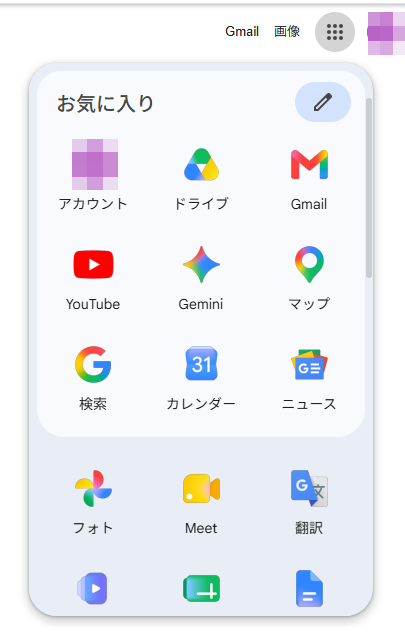
ChatGPTもClaudeも、多くのサービスは、Googleアカウントでそのままログインして始められます。GoogleのAIであるGeminiは、同じアカウントでそのまま動きます。しかもこの1つのアカウントに、メール(Gmail)、ファイル置き場(ドライブ)、表計算(スプレッドシート)、予定管理(カレンダー)もそろい、AIに手伝ってもらう材料がここに集まります。
この記事では、Googleアカウントを持つとAI活用でどこまでできるか、作り方の7ステップ、会社で使う前に決めておく3つ、そして「クラウドに会社のデータを置くのは不安」という迷いへの答えまでを扱います。
Googleアカウントが、AI活用の入口になる
Googleアカウントは、仕事の道具一式を1つの認証で開く鍵です。まず、この鍵がどこにつながっているかを、全体像で押さえます。日々使う4つの道具が開き、その先で外部サービスやAIの入口にもなる、という並びです。
この4つの道具と相性がいいのが、AIです。中に「いま動いている情報」、つまり今日のメール、最新のファイル、今週の予定がたまっていくからです。同じアカウントで使えるGoogleのAI「Gemini」には、たとえばこんな手伝いを頼めます。
- 長くなったメールのやり取りを要約して、返信の下書きを作る
- スプレッドシートの表を読んで、売上や件数の傾向を整理する
- Googleドキュメントの文章を、目的に合わせて直す
- カレンダーの予定を見て、打ち合わせの日程候補を出す
ChatGPTやClaudeも、ドライブやGmailとの連携を許可すれば、自社の資料をふまえた答えを返せます。こうした連携でどこまで踏み込めるかは、使うサービスやプランによって変わります。どの使い方も、出発点は同じです。AIに自分の仕事の情報を渡せる状態になっていること。その状態を、無料で、1つのアカウントから用意できます。
これが、Googleアカウントを持つことがAI活用の最初の一歩になる理由です。共有される情報には、注意も要ります。Googleアカウントでログインして登録すると、名前などの基本プロフィールがそのサービスに渡ります。AIと連携するときは、ドライブやGmailの中身に触れさせることになります。どちらも許可した範囲だけで、確認画面に何を渡すかが表示されるので、そこを確かめてから進みます。
無料で配られていても、中身は本物の土台です。世界中のサービスがログインの入口としてGoogleアカウントを採用し、セキュリティにも大きな投資がされています。この点は、後半の安全の話でくわしく触れます。Googleが無料にしているのは、これを多くの人の入口にすること自体に価値があるからです。「無料のメールアドレス」という印象で片づけるには惜しい土台が、最初から手に入ります。
意外と知られていない、もう1つの利点
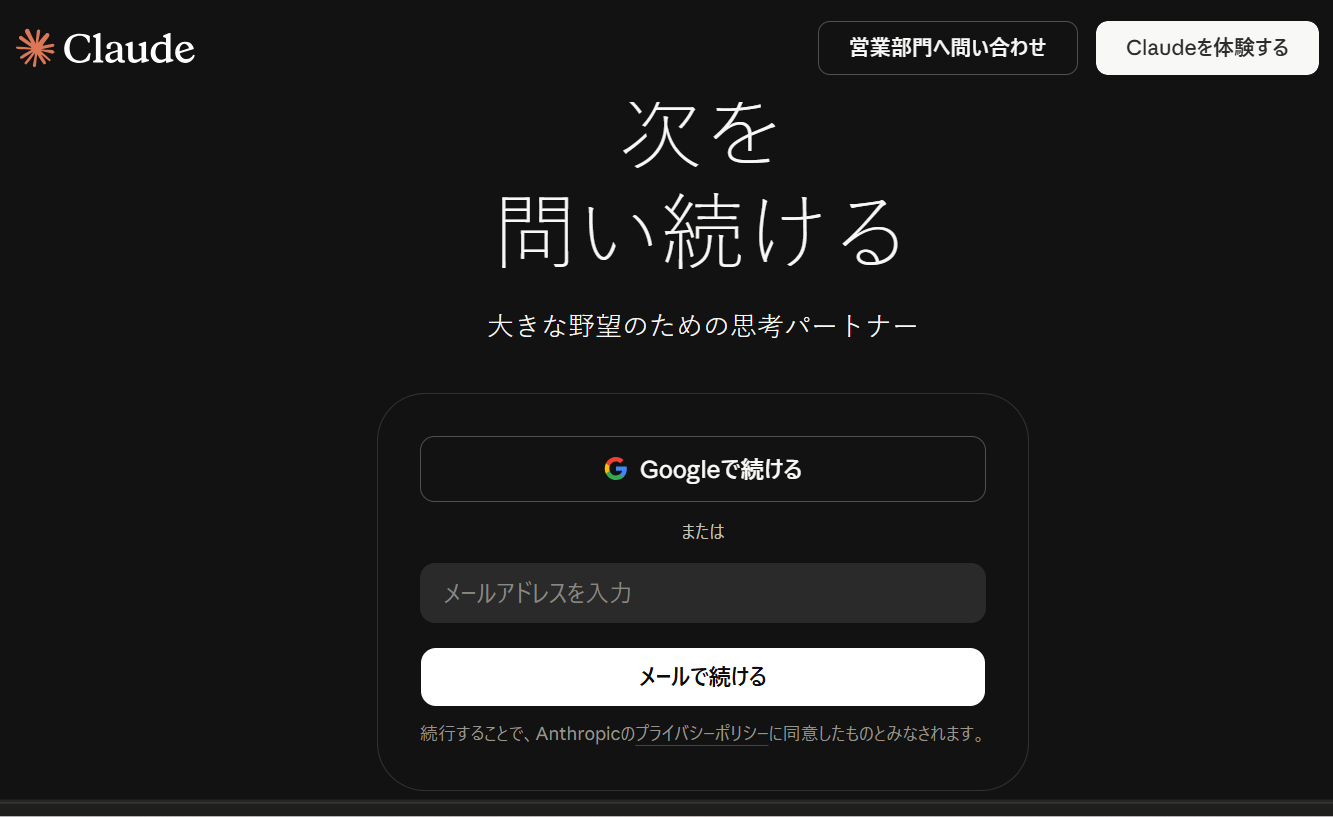
Googleアカウントは、AIの入口であると同時に、たくさんのサービスへの共通の入口でもあります。意外と知られていませんが、ログイン画面にGoogleのボタンがあるサービスなら、Googleアカウントでログインするだけで、そのサービス用に新しいIDとパスワードを作らずに使い始められます。サービスが増えるたびの登録の手間も、覚えるパスワードが増えていくわずらわしさも、これで軽くなります。
Googleアカウントでログインできるサービスは、身近なところに広がっています。対応しているかは、ログイン画面にGoogleのボタンがあるかで見分けられます。
- 業務チャットや情報共有(例:Slack、Chatwork)
- 会計・バックオフィスのクラウド(例:freee、マネーフォワード)
- 予約・日程調整(例:Calendly)
- 資料やデザインの作成(例:Canva)
- ChatGPTやClaudeなどのAIサービス
ここで作る土台は、これから何を試すにしても共通の入口として効いてきます。使うサービスが増えるほど、登録も日々のログインも格段に楽になります。対応の有無はサービスごとに違うので、実際の登録画面で確かめてください。
作る前に、3つだけ決める
入口を作る前に、3つだけ決めておきます。控えるのは、スマートフォンのメモや、チームで開ける共有ドキュメントなど、デジタルの場所です。デジタルの記録は、担当者以外とも共有でき、必要ならAIに要約や整理も任せられます。手元で見返すだけの控えより、その先の使い道が広がります。飛ばしても登録はできますが、飛ばした分は使い始めてから戻ってきます。決めるのは、次の3つです。
もう1つ、立場によって変わる前提があります。個人事業やフリーランスなら、使うかどうかは自分の判断で決められます。法人の場合は、規模が小さくても、個人名義のアカウントで会社の情報を扱う前に、所属組織の了承を得ておきます。了承のないまま会社の情報を個人のアカウントに置くことは、本人にそのつもりがなくても、会社から見れば情報の無断の持ち出しです。万一そこから情報が漏れたとき、置いた本人は社内と取引先の信用を失い、会社も「把握していなかった」では済まず、管理の責任を問われます。手間の問題ではなく、信用と責任の問題です。だから、作る前に一言、了承を取っておきます。
作り方は7ステップ、およそ10分
準備するものは、SMS(ショートメッセージ)を受け取れる電話番号だけです。ブラウザで accounts.google.com を開くところから始めます。
迷いやすいのは、4から6の3つの段です。ここは先に決めた3つがそのまま答えになるので、順番に当てはめれば止まりません。パスワードの保存と復旧用の連絡先の具体的なやり方は、次の2つの節で説明します。
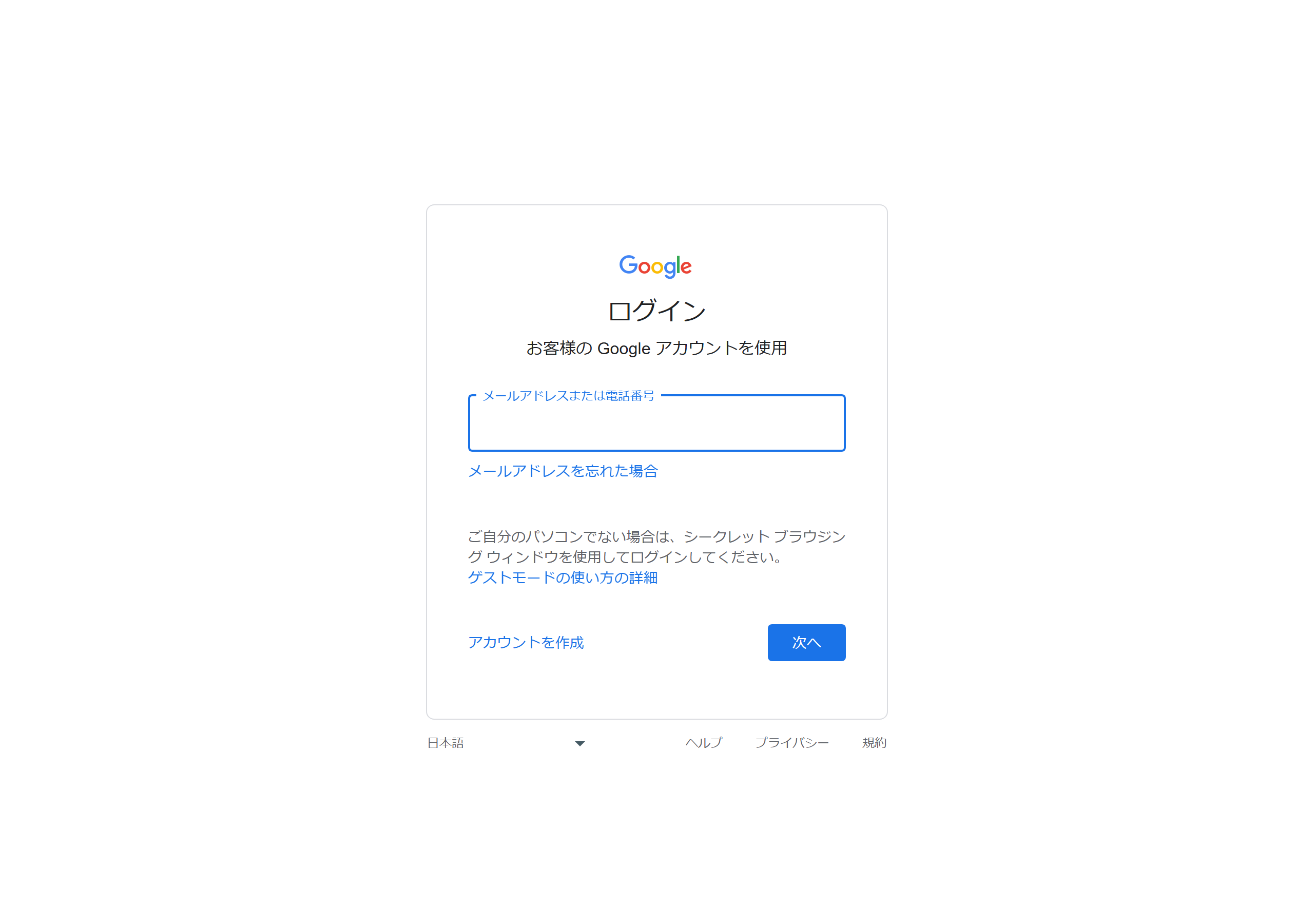
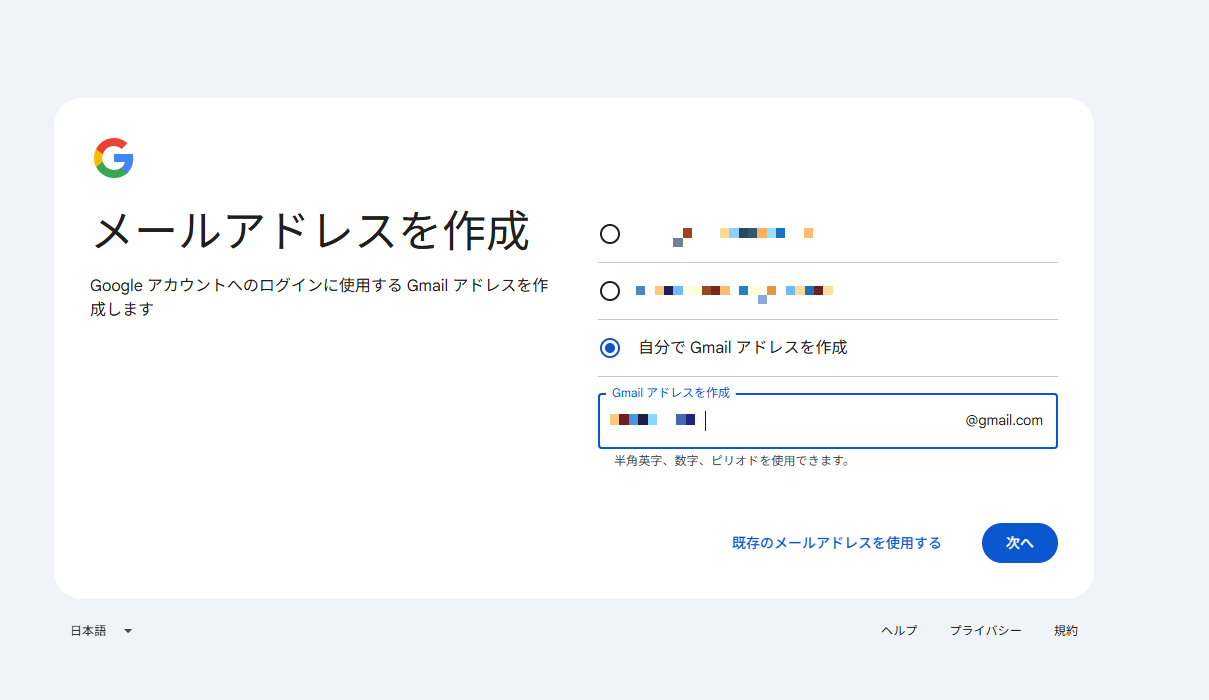
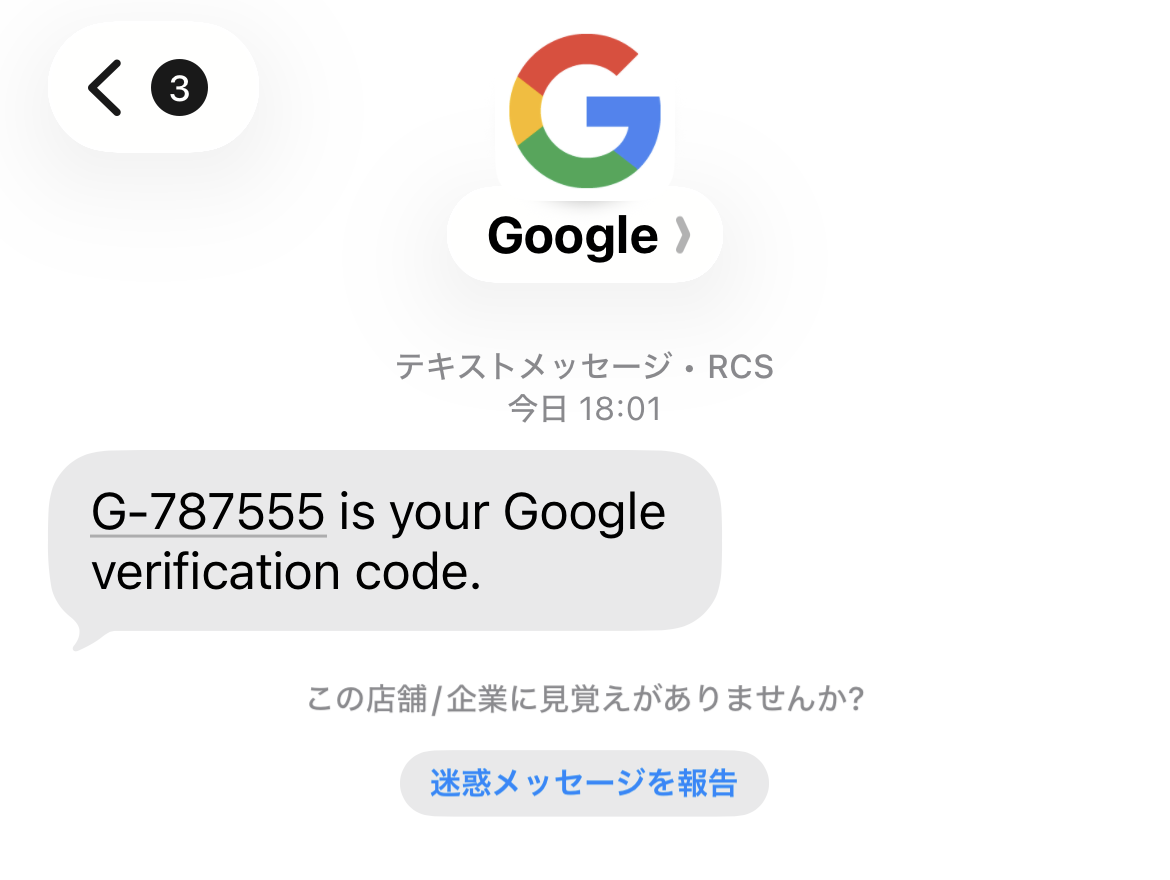
画面の文言や順番は、変わることがあります。表示が違って迷ったら、Google公式ヘルプの「Google アカウントの作成」を基準にしてください。
パスワードの保管は、自動保存を使ってよい
手順5で決めたパスワードは、ブラウザやスマートフォンの保存機能に任せます。登録の途中で出てくる「パスワードを保存しますか」は、そのまま使ってかまいません。GoogleパスワードマネージャーやiPhoneのiCloudキーチェーンは、暗号化した形で保存し、端末のロックで守ります。モニタに貼った付箋や、誰でも開ける共有ファイルに書き並べるより、ずっと安全です。
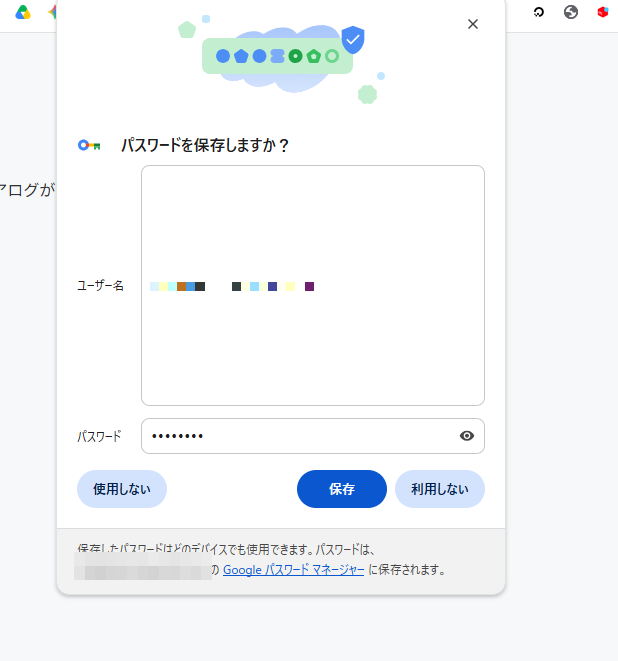
守る条件は2つです。1つは、保存する端末に画面ロック(PIN・指紋・顔)をかけること。端末のロックが、そのまま保管庫の鍵になります。もう1つは、会社のアカウントについて、誰のどの端末に保存したかを、共有の管理メモ(スプレッドシートなど)に一言残すこと。担当が代わる日に、ここが分からないと詰まります。
そのうえで、いざというときの備えも、デジタルでそろえます。パスワードと、あとで設定する2段階認証のバックアップコードは、パスワードマネージャーに保存しておきます。Googleアカウントとは別に、複数の端末から開けるようにしておけば、1台が使えなくなっても取り出せます。
手順6の復旧用の連絡先も、現実に合わせて決めます。SMSを受け取れる会社共有の番号がある会社は、多くありません。作成時のSMS確認は、登録する担当者の携帯で受け取ってかまいません。復旧用の連絡先は、代表者の携帯番号と予備のメールアドレスにして、誰の番号で登録したかを、同じ管理メモに残します。ここはあとから変更できるので、まず作ってしまうことを優先します。
クラウドに置く不安と、手元に置く危うさ
ここが、いちばん相談の多いところです。クラウドに会社の情報を置く不安は、もっともです。その不安を「何が起きたら困るか」で分解すると、比べる相手が見えてきます。
Googleのアカウントとデータは、通信も保存も暗号化したうえで、専門のチームが守っています。不審なログインがあれば検知して本人に通知が届き、2段階認証を設定すれば、パスワードが漏れてもそれだけでは入られません。この守りの厚さを、自社だけで用意するのは現実的ではありません。
逆に、問いかけたいことがあります。バックアップのない1台のPCの中は、本当に安全でしょうか。故障や紛失で、データはそのまま消えます。盗難や持ち出しには、気づくことすらできません。私は、データを暗号化された遠くの倉庫に置き、その鍵(パスワードと2段階認証)を自分たちで管理するほうが、小さな会社にとって守りやすい形だと考えています。
だから、作成した直後に2段階認証を設定します。アカウント設定のセキュリティ項目から有効にでき、スマートフォンでの確認や認証コードで、ログインを保護できます。確認手段を担当者のスマートフォン1台だけにすると、復旧手段と同じ弱点を抱えます。バックアップコードの保管など、予備の手段まで用意しておきます。
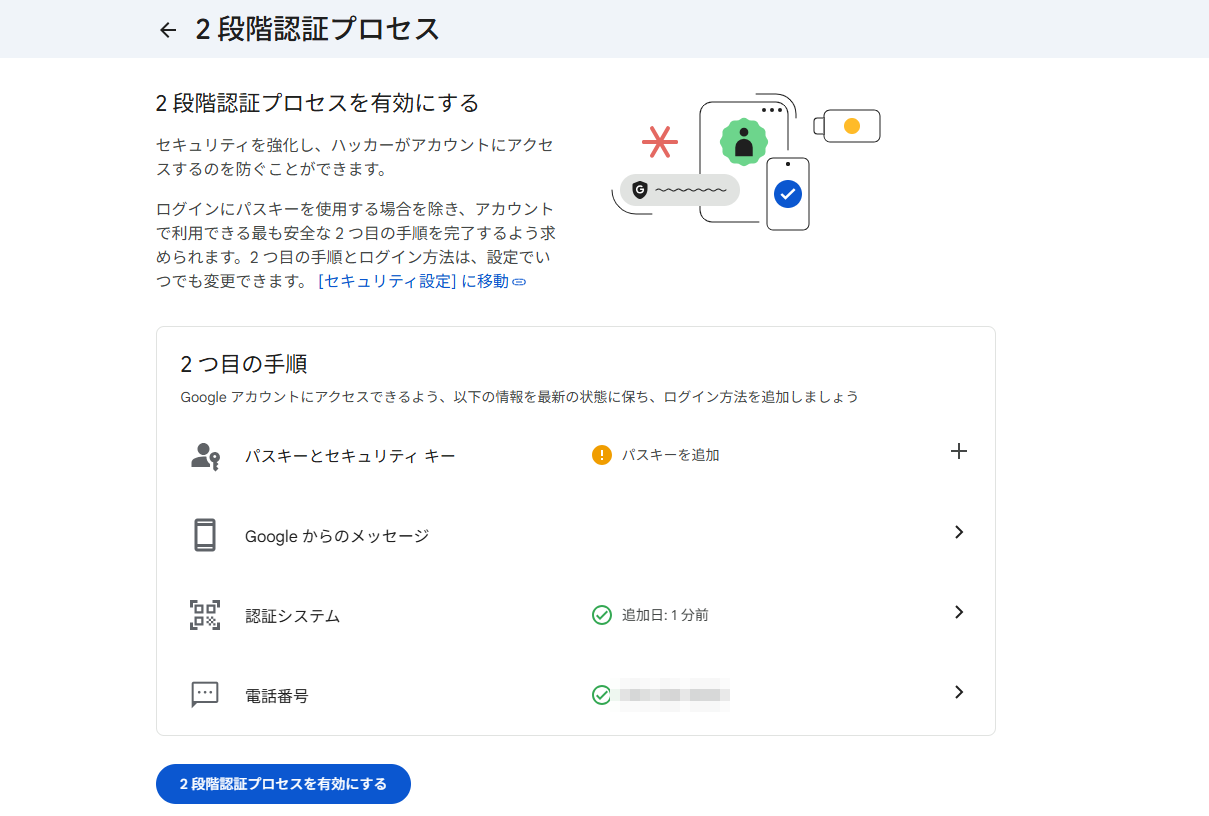
線引きは1本だけ決めておきます。顧客情報や給与、マイナンバーのように、漏れたときの影響が大きい情報は、クラウドに置く前に社内で確認する。迷ったら、置く前に聞く。この1本があるだけで、不安は「漠然とした心配」から「管理できるルール」に変わります。
組織全体で使うなら、Google Workspaceへ
この記事で作るのは、無料の個人向けアカウントです。1人で使い始める分には、これで足ります。ただ、会社の複数人がそれぞれのアカウントで仕事のデータを持ち始めると、会社の情報なのに、管理も回収も個人任せになります。誰が何を持っているかを会社が把握できず、人が辞めれば、データごと会社の手が届かなくなります。
組織全体で使う段階になったら、個人アカウントの寄せ集めではなく、有料のGoogle Workspaceに移ることをおすすめします。会社のドメイン(自社名のメールアドレス)で統一でき、管理者がアカウントの発行と停止、権限をまとめて管理でき、人が入れ替わってもデータを会社側で引き継げます。料金やプランは変わるので、検討する時点で公式サイト(workspace.google.com)を確認してください。導入の手順は、別の記事で扱う予定です。
まずは1つ作って、1つ試す
作成が終わったら、道具に1回ずつ触れておきます。Gmailで会社の既存アドレス宛てにテストを1通送る。ドライブに共有用のフォルダを1つ作る。スプレッドシートに「業務一覧」と名前を付けた空のシートを作る。カレンダーに来月の予定を1件入れる。全部で15分あれば足りて、「作ったけれど使っていない」状態を抜けられます。
個人のGoogleアカウントと会社用は、最初から分けます。同じブラウザで併用するなら、プロファイルを分けておくと取り違えを防げます。私物のアカウントに会社のファイルが溜まると、会社の情報が会社の目の届かない場所で増えていき、あとから切り離すのがいちばん難しくなります。
チェックリスト:作る前と作った後
- ☐ アドレス名・管理する人と保管場所・復旧手段の3つを、見返せる場所に控えた
- ☐ 法人の場合、組織の了承を得た
- ☐ アカウントを作成し、パスワードを決めた場所に記録した
- ☐ 2段階認証を設定し、予備の確認手段まで用意した
- ☐ 4つの道具に1回ずつ触れた
- ☐ 個人のアカウントと会社用を分けた
全部にチェックが入らなくても問題ありません。入らなかった項目が、次に整える候補です。
注意点
この記事の手順・画面の説明は2026年7月20日時点の内容です。仕様や提供条件は変わることがあるため、実際の登録ではGoogle公式ヘルプの案内を優先してください。顧客情報など重要な情報をクラウドで扱う際のルールづくりに迷う場合は、社内での確認や、契約している専門家への相談をおすすめします。(最終確認日:2026年7月20日)
Googleアカウントは、3つ決めて、10分で作って、2段階認証まで済ませる。ここまでで完了です。デジタルは少し苦手だと感じていても、いざ使ってみると、Google系のサービスは思ったより便利で、できることの幅がはっきり広がります。入口を1つ持っておけば、次に「試してみたい」が来たときも、そこで足踏みしません。まずは10分、手を動かしてみてください。


コメント